
⚠️ Como usuario habilitado de facturación electrónica, necesito configurar correctamente la numeración, los valores por defecto y las cajas en Pymes+, para emitir documentos equivalentes POS electrónicos válidos ante la DIAN.
🧭 Parte 1: Crear la numeración electrónica en Pymes+
✅ Qué debes lograr
Registrar la numeración autorizada por la DIAN dentro de Pymes+ para habilitar su uso en el POS.
🔹 Cómo hacerlo
- Ingresa a: Estructuración ➡️ Contabilidad ➡️ Ventas ➡️ Numeración de facturación
- En el campo Tipo de facturación, selecciona:
- Documento equivalente P.O.S
- Diligencia todos los campos obligatorios (en rojo) con la información de la numeración autorizada.
- Haz clic en:
- Generar numeración electrónica
📌 Resultado esperado
La numeración electrónica queda creada y disponible para ser usada en la emisión de documentos POS.
Esta imagen es un ejemplo: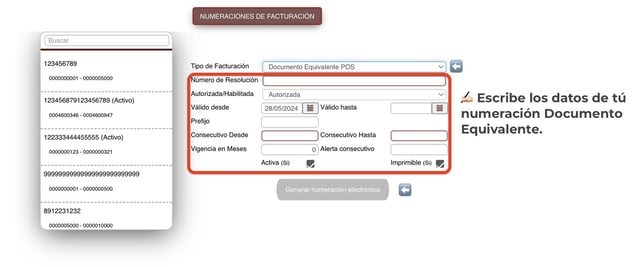
⚙️ Parte 2: Configurar valores por defecto del P.O.S
🎯 Qué debes lograr
Asegurar que las ventas registradas en el POS se generen como documentos electrónicos correctamente.
🔹 Cómo hacerlo
1. Ingresa a: Estructuración ➡️ P.O.S ➡️ Valores por defecto
2. Configura las siguientes opciones:
☑️ Solamente documento equivalente P.O.S
Permite que todas las tirillas se generen como documentos electrónicos desde cualquier valor.
⚠️ Si NO se activa: el sistema generará factura electrónica desde 5 UVT.
☑️ F.E. Automática P.O.S
Envía automáticamente los documentos a la DIAN al momento de guardar.
3. Asocia la numeración electrónica:
Selecciona la numeración creada previamente en: Estructuración ➡️ Contabilidad ➡️ Ventas ➡️ Numeración de facturación
4. Guarda la configuración haciendo clic en el disquete.
📌 Resultado esperado
El POS queda configurado para generar y transmitir documentos electrónicos automáticamente.
Esta imagen es un ejemplo: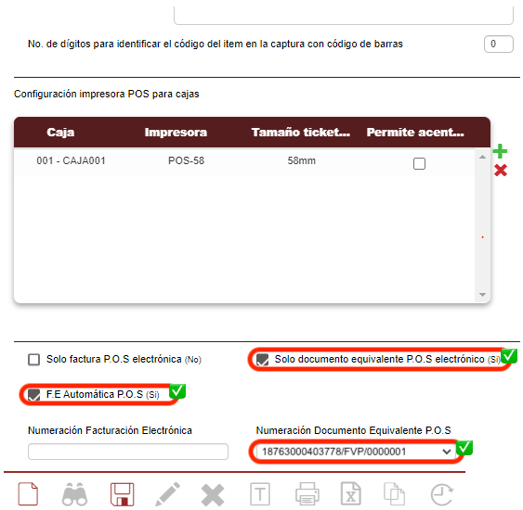
🧾 Parte 3: Configurar cajas registradoras
-
Ingresa a: Estructuración ➡️ POS ➡️ Cajas
-
Diligencia un código de 3 dígitos
- Escribe el nombre de la caja ejemplo: principal, auxiliar, caja 1, caja 2
- Luego, selecciona la bodega de donde saldrá la mercancía
- Escoge los centros de costo
- Escribe la ubicación de la caja y el tipo de caja
⚠️Esto es una validación importante que hace la DIAN al momento de generar tus facturas de venta en el sistema P.O.S - Pulsa el disquete para guardar
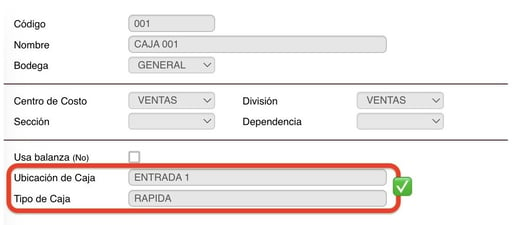
- Numeración electrónica correctamente creada ✅
- POS configurado para emisión automática ✅
- Cajas registradoras configuradas correctamente ✅
👉 Con estas configuraciones, podrás emitir Documentos Equivalentes Electrónicos P.O.S de forma correcta y sin errores.