Registrar salarios históricos
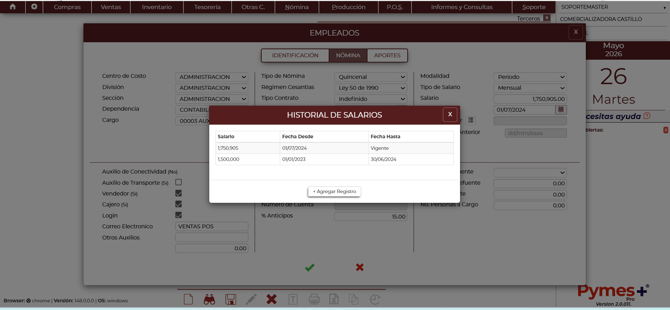
Si en algún momento necesitas actualizar o añadir información sobre salarios anteriores, tienes la opción de ingresar registros manualmente. Esto te permitirá mantener un historial salarial completo y preciso.
Cómo hacerlo:
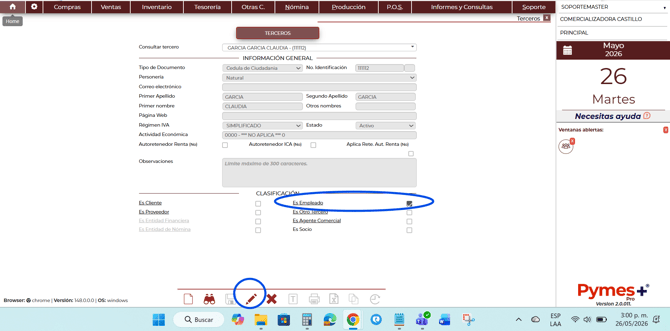
- Ingresa por Estructuración > General > terceros
- Busca o digita el nombre del empleado
- Da clic en editar y luego en la opción "Es Empleado"
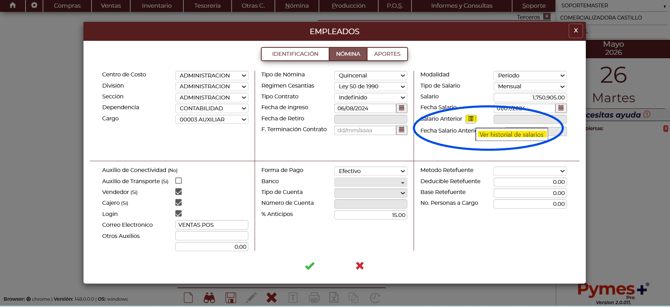
- Da clic en la pestaña Nómina > Salario anterior > Ver historial de salarios
- Clic en Agregar registro
- Completar:
- Salario
- Fecha desde
- Fecha hasta
- Guardar
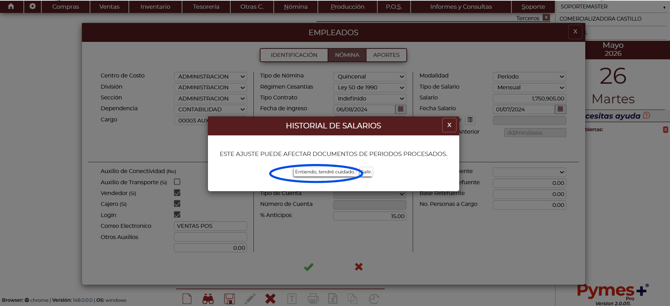
⚠️ Esta alerta tiene como propósito informarte sobre el posible impacto de la acción antes de confirmar la creación del registro.
“Este ajuste puede afectar documentos de períodos procesados.”
⚠️ Importante:
Para asegurar la calidad de datos:
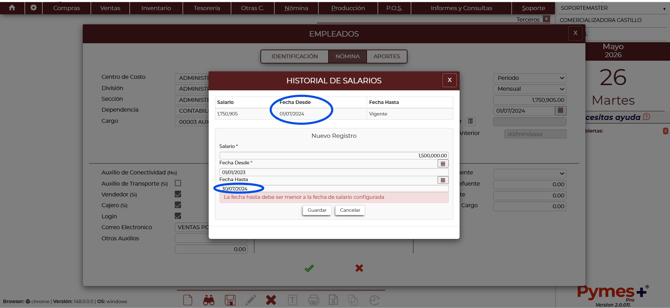
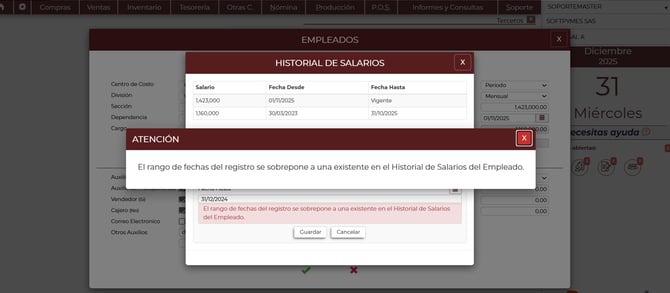
- No permite fechas mayores o iguales al salario actual
- No permite fechas duplicadas en el historial
Si intentas añadir un salario previo con una fecha ya registrada, aparecerá un mensaje indicando que no podrás continuar hasta que ingreses una fecha diferente.
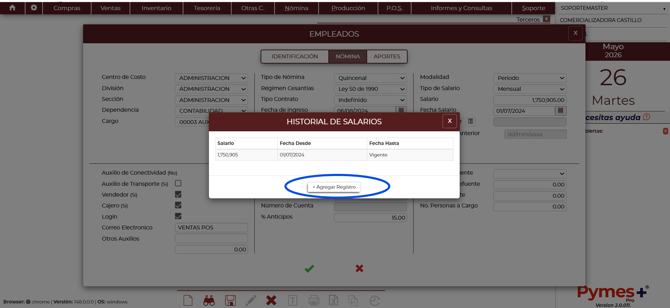
Al hacer clic en el botón “Agregar registro”, Pymes+ te abre una nueva ventana donde debes diligenciar los siguientes campos:
- Salario
- Fecha desde
- Fecha hasta
Una vez completados los datos, debes hacer clic en “Guardar” para que el registro quede reflejado en el historial salarial.