⚠️ Funcionalidad disponible exclusivamente para equipos con sistema operativo Windows y en los planes PREMIUM y PRO.
🔔 Antes de realizar la instalación del ejecutable de la balanza, debes desinstalar el ejecutable de impresión POS y actualizarlo, te dejo los pasos en este ARTICULO
Objetivo
Permitir que los artículos vendidos por peso obtengan automáticamente su cantidad desde una balanza conectada al sistema durante el proceso de facturación POS, eliminando la captura manual y reduciendo errores de digitación.
Configuración del artículo
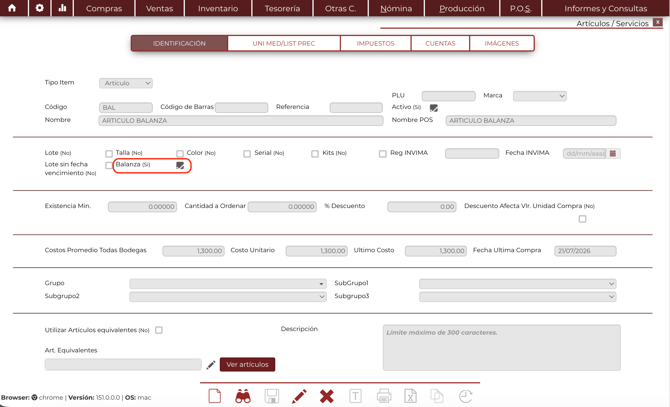
Para que un producto utilice la lectura automática desde la balanza, es necesario configurarlo previamente en la vista Artículos/Servicios.
- Ingresa a Pymes+ > Configuración > Contabilidad > Inventarios > Artículos de inventario / Servicios.
- Realiza la marcación a los artículos que vas a utilizar en la balanza.
- Luego, descarga este complemento en cada equipo que vaya a manejar la balanza.
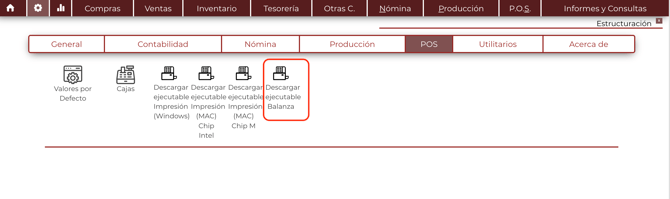
1️⃣ Descarga el ejecutable:
Ingresa a Pymes+ y descarga el ejecutable por Estructuración ➡️ POS ➡️ Descargar ejecutable Balanza
2️⃣ Realiza la instalación:
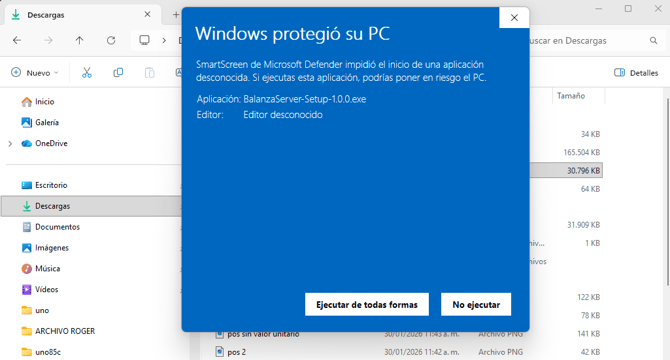
- Ve a la carpeta de descargas y ejecuta el archivo "BalanzaServer-Setup-1.0.0.exe" dando clic en "Ejecutar de todas formas".
- Puedes cambiar la carpeta o ruta si lo deseas dando clic en el botón examinar:
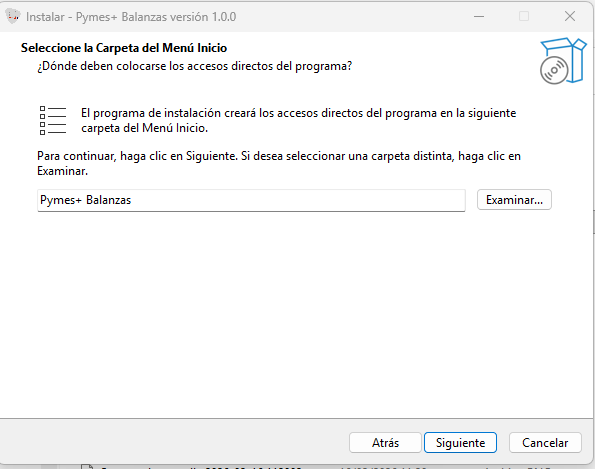
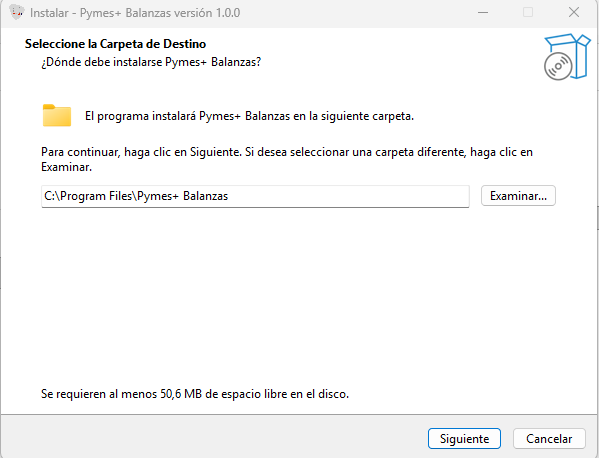
- Marca las casillas:
"Crear acceso directo en el escritorio"
"Iniciar automáticamente con Windows"
Da clic en Siguiente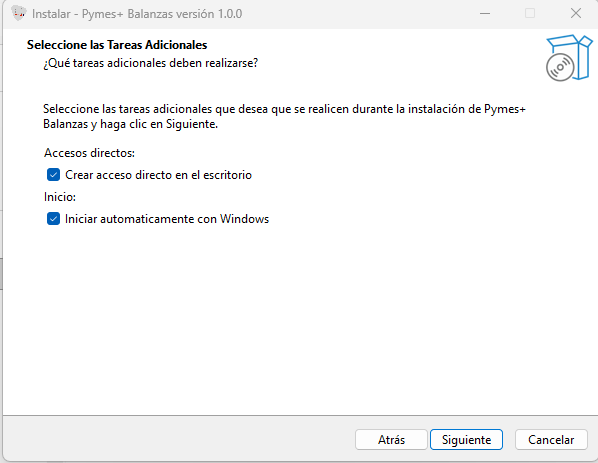
- Pulsa: "Instalar"
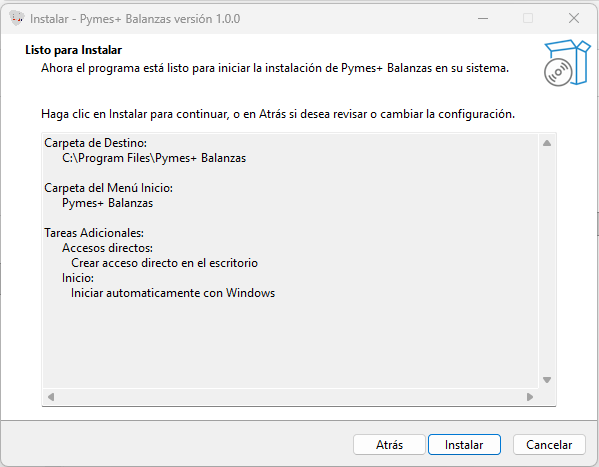
Y finalmente pulsa Finalizar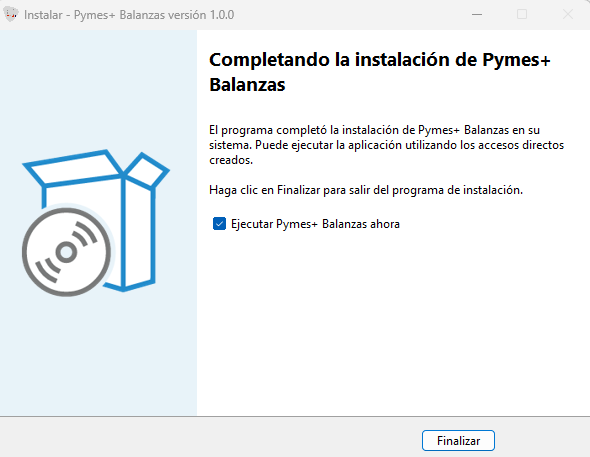
Cuando termines la instalación deberás ingresar el serial del contrato:
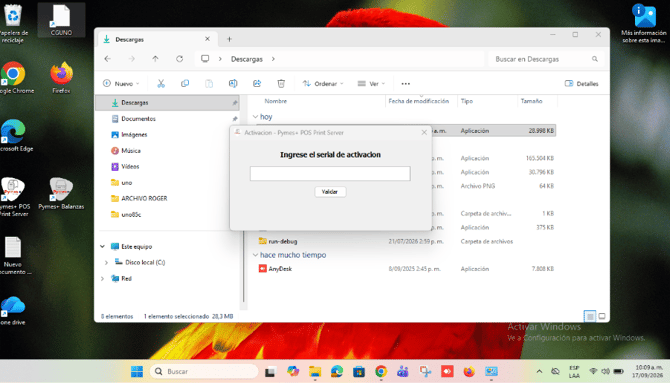
¿Dónde lo encuentras?
Ingresa a Pymes+ A cerca de > INFORMACIÓN SUSCRIPCIÓN PYMES+© NUBE
Serial No. 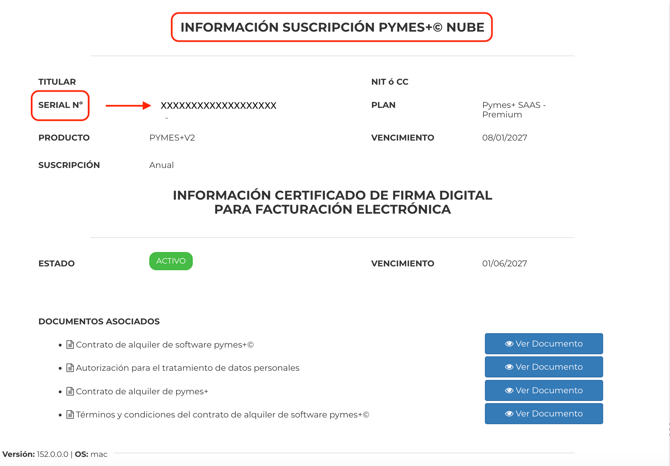
⚠️ Por último recuerda reiniciar el equipo.
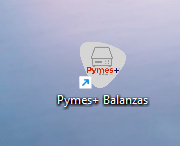
El icono debe quedar de esta manera en el escritorio de cada equipo en donde ejecutes el instalador: