¿Cómo generar un Informe de Historial de salarios por empleado?
En Pymes+ este informe te ayuda a validar todos los cambios que ha tenido el salario de un empleado a lo largo del tiempo. Allí aparece cuánto ganaba antes, cuándo tuvo aumentos, ajustes o cambios en su pago.
En resumen, es una funcionalidad que te ayuda a llevar un control claro y organizado de los salarios dentro del sistema.
✅ Lo que permite:
- Ver cuánto ganaba antes y cuánto gana actualmente
- Identificar fechas de cambios salariales
- Tener un historial claro y ordenado
2. Tomar decisiones informadas
Cuando debo definir aumentos o ajustes, quiero contar con información histórica confiable, para tomar decisiones basadas en datos reales.
✅ Lo que permite:
- Analizar el comportamiento salarial
- Evitar inconsistencias
- Soportar decisiones de RR. HH.
3. Responder dudas de empleados
Cuando un empleado pregunta sobre su salario, quiero acceder rápidamente a su historial, para responder con claridad y precisión.
✅ Lo que permite:
- Consultar datos históricos en segundos
- Validar información con fechas exactas
4. Cumplir con auditorías y control interno
Cuando enfrento una revisión o auditoría, quiero tener trazabilidad de los cambios salariales, para demostrar quién hizo cada modificación y cuándo.
✅ Lo que permite:
- Identificar usuarios que crearon o actualizaron registros
- Ver fechas de creación y cambios
- Contar con un respaldo confiable
Generar el informe:
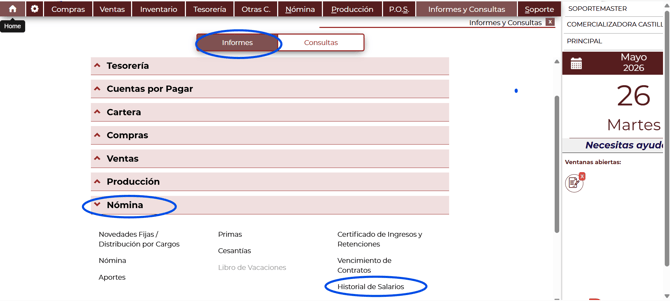
- Ir a: Informes > Nómina > Historial de salarios
- Seleccionar el empleado
- Hacer clic en Buscar

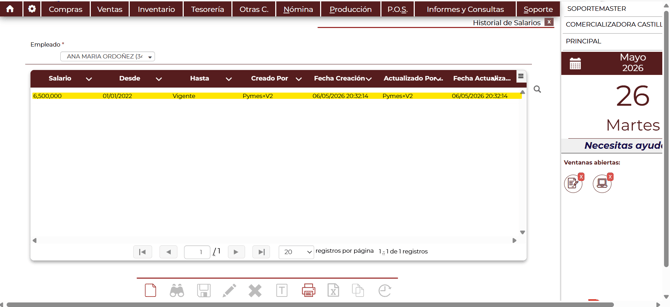
📊 El sistema muestra:
- Identificación del empleado
- Salario
- Fecha desde (inicio de vigencia)
- Fecha hasta (fin de vigencia)
- Usuario creador y fechas de registro
- Última actualización y responsable

⚙️ Cómo el sistema resuelve el trabajo
Continuidad automática de salarios
Cuando actualizo un salario, el sistema ajusta automáticamente el periodo anterior, para evitar errores.
✔️ Comportamiento:
- Asigna la fecha hasta del salario anterior automáticamente
- Usa el día anterior a la nueva vigencia
📌 Ejemplo:
- Nuevo salario: 1 de noviembre de 2025
- Salario anterior termina: 31 de octubre de 2025
✅ Resultado:
- No hay vacíos ni superposición de fechas
- No se requieren ajustes manuales
- Historial continuo y confiable
Cuando necesito completar información pasada, quiero agregar registros manualmente, para asegurar que el historial esté completo.
Cómo hacerlo:
- Ir a: Empleado > Nómina > Salario anterior > Ver historial
- Clic en Agregar registro
- Completar:
- Salario
- Fecha desde
- Fecha hasta
- Guardar


⚠️ El sistema muestra una alerta:
“Este ajuste puede afectar documentos de períodos procesados.”
✅ Validaciones del sistema
Para asegurar calidad de datos:
- No permite fechas mayores o iguales al salario actual
- No permite fechas duplicadas en el historial
Esta alerta tiene como propósito informar al usuario sobre el posible impacto de la acción antes de confirmar la creación del registro.

Al hacer clic en el botón “Agregar registro”, el sistema abre una nueva ventana donde el usuario debe diligenciar los siguientes campos:
- Salario
- Fecha desde
- Fecha hasta
Una vez completados los datos, debes hacer clic en “Guardar” para que el registro quede reflejado en el historial salarial.
Se modifica y deja guardar:
✅ Comportamiento del sistema
1. Uso del salario según la fecha
- Al crear una Liquidación de empleado o Liquidación de vacaciones, Pymes+:
- Toma el salario registrado en el historial para el rango de fechas seleccionado.
- Ejemplo:
- Salario en 2023: $1.160.000
- Salario actual: $1.423.000
- 👉 Si la liquidación se hace con fecha de 2023, utilizará $1.160.000.
2. Cuando no existen datos históricos
- Si no hay nóminas ni acumulados de nómina en ese rango de fechas:
- El sistema utilizará el salario vigente actual.
👀 Visualización en consultas históricas
¿Qué deberías ver?
- En vistas como Captura de novedades de nómina (históricas):
- El campo Sueldo Básico mostrará el salario correspondiente a la fecha consultada.
⚠️ Si no se muestra el salario correcto:
- Significa que el salario no está registrado en el historial.
- Acción requerida:
- Ir a Configuración del empleado.
- Ubicar el campo Salario anterior.
- Agregar manualmente el salario.
- Guardar para que:
- Se refleje en el Historial de salarios.
- Se actualicen las vistas y consultas históricas.

📊 Alcance del cambio
✔️ Afecta:
- Consultas y visualizaciones históricas:
- Captura de novedades
- Informes de prenómina
- Volantes de pago:
- Nómina
- Prima
- Intereses
- Envío de volantes por correo
❌ No afecta:
- Movimientos contables
- Cálculos de bases en liquidaciones retroactivas
- Ejemplo:
- En liquidaciones de primas o cesantías:
- El campo BASE seguirá tomando:
- Promedio de acumulados, o
- Salario vigente (según corresponda)
- El campo BASE seguirá tomando:
- En liquidaciones de primas o cesantías:
- Ejemplo:
📌 Consideraciones adicionales
- En el informe de historial de salarios:
- El sistema mostrará automáticamente el salario vigente actual como activo.
🎯 Resultado esperado
- Consultar cualquier documento histórico y ver el salario correcto del periodo.
- Confiar en que las vistas reflejan la realidad histórica sin alterar cálculos contables existentes.
- Corregir fácilmente inconsistencias completando el historial de salarios.