
📌 Funcionalidad disponible en planes: Standard, Premium y Pro.
Para que puedas ver el botón Crear Factura Recurrente y el informe Documentos Recurrentes, tu perfil debe tener activados los permisos correspondientes. Si el permiso no está marcado, el botón no aparece aunque la factura este emitida.
|
Permiso |
Ruta en roles y perfiles |
Qué habilita |
|---|---|---|
|
Factura recurrente en ventas |
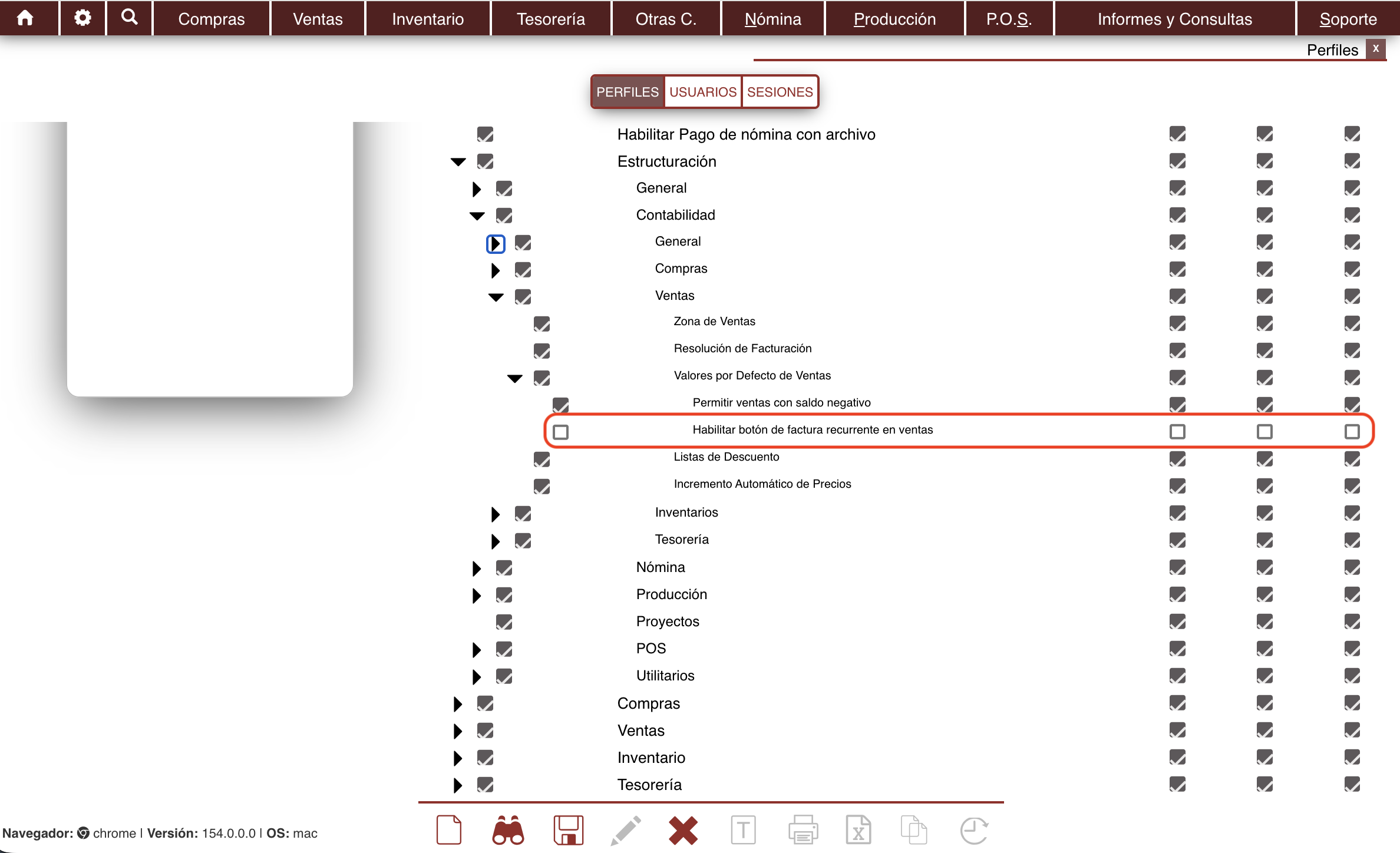
Estructuración / Contabilidad / Ventas / Valores por defecto de ventas / Habilitar botón de factura recurrente en ventas |
Botón Crear Factura Recurrente en Factura de venta de ítems (servicios) y Servicios profesionales |
|
Factura recurrente en compras |
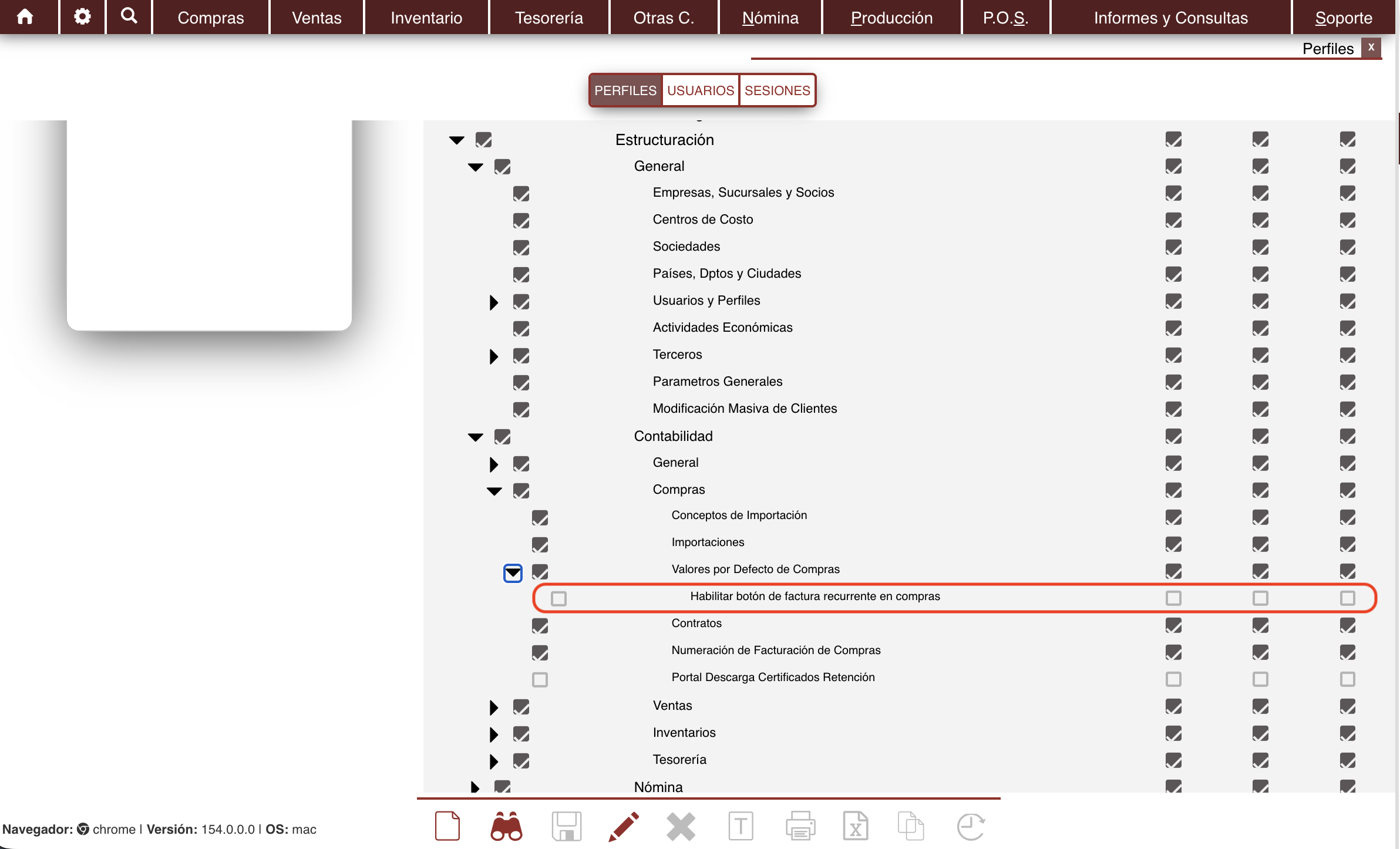
Estructuración / Contabilidad / Compras / Valores por defecto de compras / Habilitar botón de factura recurrente en compras |
Botón Crear Factura Recurrente en Factura de Costos y Gastos |
|
Informe de documentos recurrentes |
Informes y consultas / Informes / Otros informes / Informe documentos recurrentes |
Acceso al informe Documentos Recurrentes |
Paso a paso
- Ingresa a la configuración de usuarios y perfiles y abre el perfil que quieres modificar.
- Busca la ruta del permiso que necesitas, según la tabla anterior.
- Marca la casilla del permiso.
- Guarda los cambios del perfil
- Pide al usuario que cierre sesión y vuelva a ingresar para que vea el cambio
Para ventas:
Para compras:
Qué puede ver el usuario:
- Con el permiso activo: al abrir una factura emitida de un tipo compatible, aparece el botón Crear Factura Recurrente.
- Sin el permiso: el botón no aparece. En Costos y Gastos el usuario seguirá viendo el botón Duplicar como siempre.
- Factura no emitida: el botón no se habilita, tenga o no el permiso.