
¿Qué es y cómo funciona la nota de cierre de provisiones?
La nota de cierre de cuentas – Provisión de cesantías en Pymes+ se utiliza con el objetivo de cerrar los saldos de las cuentas PUC de provisiones de cesantías e intereses de cesantías. Este proceso permite identificar los saldos acumulados en las cuentas PUC 25 con auxiliar 003 de:
- Provisión de cesantías
- Provisión de intereses sobre cesantías
- Acredita o debita, según sea el caso la cuenta de gasto del empleado asociada a cesantías y al centro de costo al que se encuentre configurado el empleado.
- Debita o acredita, las cuentas de provisión de cesantías e intereses según sus saldos.
⚠️Permisos de usuario
Antes de ingresar a esta ruta, debes verificar que el usuario tenga los permisos habilitados para ejecutar la nota: ¿Cómo habilitar permisos para nota de cierre de cuentas?
⚠️ Este proceso solo se puede realizar a 31 de diciembre.
⚠️ Se debe tener contabilizada y guardada la consolidación de cesantías en estado REAL de lo contrario saldrá el siguiente mensaje de alerta "No se encuentro la liquidación de cesantías para el tipo de nomina", es importante aclarar que si se maneja mas de 1 tipo de nomina, debe tener consolidadas todas por ejemplo mensual y quincenal.
⚠️Si por algún motivo han modificado las marcaciones de las cuentas Puc 2510 saldrá el siguiente mensaje de alerta "No se encuentra la cuenta puc con la marcación de provisión de cesantías".
⚠️Si algunos empleados tiene el periodo en cero, pero los otros no, hará la nota de cierre con los empleados que tenga saldo. Pero si ninguno de los empleados tiene saldo saldrá el siguiente mensaje "El saldo de la consulta es 0" y no causara el documento.
💡Una vez seleccione el tipo de documento se habilitara dos pestaña la primera es previsualizar en la cual indicara el asiento contable que hará la nota, con la siguiente información:
- Tercero
- Cuentas puc.
- Cuadro de débitos y créditos.
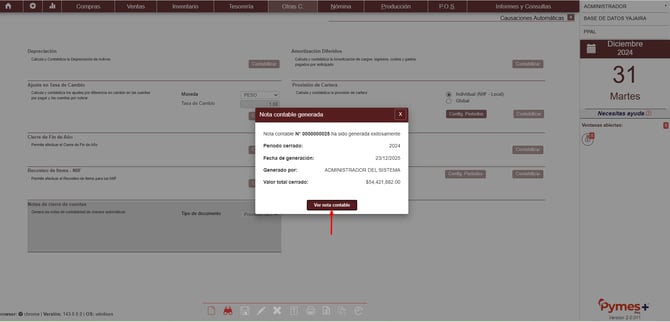
💡 La segunda es Contabilizar la cual la puedes ejecutar una vez valides que la información es correcta, el sistema creará la nota contable usando un consecutivo libre en las notas de contabilidad y generará una etiqueta con los datos del cierre:
- Fecha de generación
- Usuario responsable
- Periodo afectado
- Número de comprobante
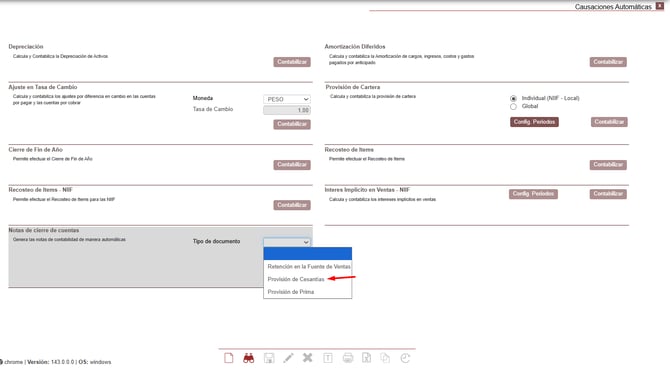
💻 Ingresa a través de: Otras C ➡️ Causaciones automáticas ➡️ Notas de cierre de cuentas
✅Escoge en tipo de documento: Provisión de cesantías.
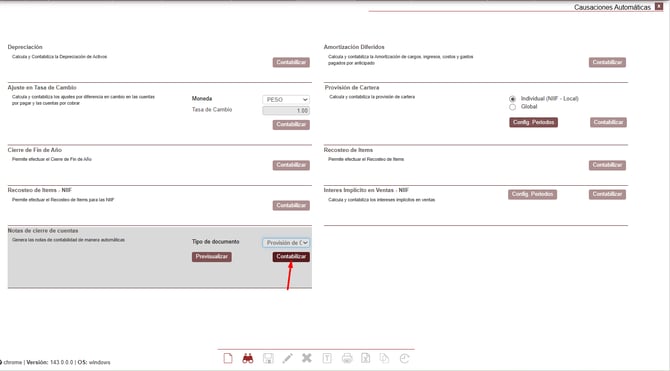
✅Posteriormente haz clic en "Contabilizar"
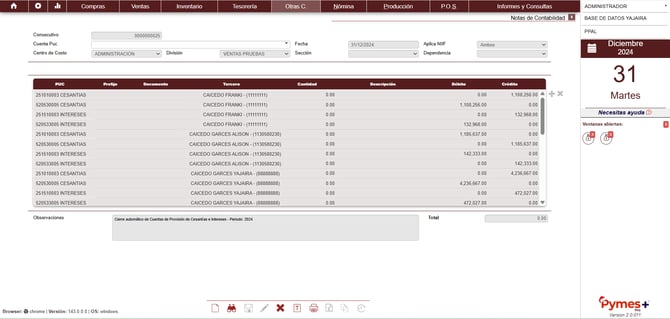
 Una vez finalizado el proceso te indicará en qué consecutivo de nota de contabilidad fue generado el documento y si deseas puedes visualizar la nota presionando en "Ver nota contable" o puedes consultar el documento en la ruta Otras C - Notas de contabilidad (si lo realizas en dicha ruta solo puedes consultarla escribiendo el consecutivo en el campo "consecutivo")
Sí presentas alguna duda o inquietud, no dudes en comunicarte con nuestro equipo de soporte.