
¿Cómo funciona?
El sistema abre un modal de conciliación manual donde se muestran, en una pantalla dividida, los movimientos:
- Lado izquierdo: movimientos bancarios
- Lado derecho: movimientos contables
Desde allí, puedes:
- Seleccionar uno o varios movimientos en cada lado
- Marcar los seleccionados como conciliados
Esto permite emparejar manualmente aquellos registros que no se conciliaron automáticamente.
¿Cómo probarlo?
- Importa movimientos (por ejemplo, desde un archivo Excel).
- Asegúrate de que existan movimientos pendientes de conciliación.
- Haz clic en el botón “Conciliar manualmente”.
- Verifica que:
- Se abra el modal con la vista dividida.
- Puedes seleccionar movimientos de ambos lados.
- Puedes marcarlos como conciliados.
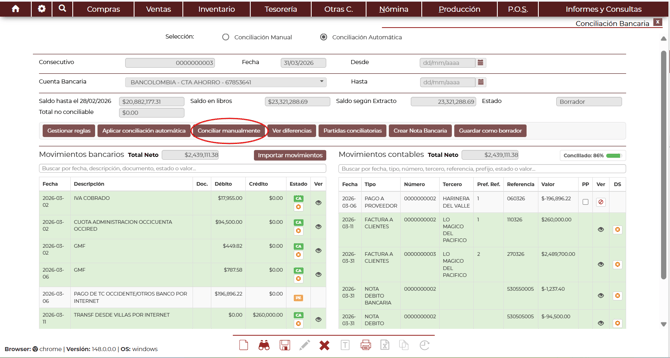
Cuando necesito revisar movimientos pendientes de conciliación, quiero ver claramente separados los movimientos bancarios y contables que aún no están conciliados, junto con sus saldos, para entender rápidamente las diferencias y tomar decisiones al conciliarlos manualmente.
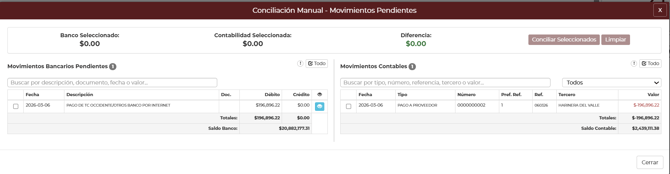
Al abrir la conciliación manual, se muestra un modal con una vista dividida en dos paneles:
- Panel izquierdo:
Muestra únicamente los movimientos bancarios en estado "Pendiente". - Panel derecho:
Muestra únicamente los movimientos contables que NO están conciliados.
En la parte inferior del modal se visualizan los saldos acumulados:
- Saldo Banco (Pendientes)
- Saldo Contable (Pendientes)
Esto te permite comparar rápidamente ambos lados antes de realizar la conciliación.
- Arriba: Totales seleccionados y diferencia en tiempo real.
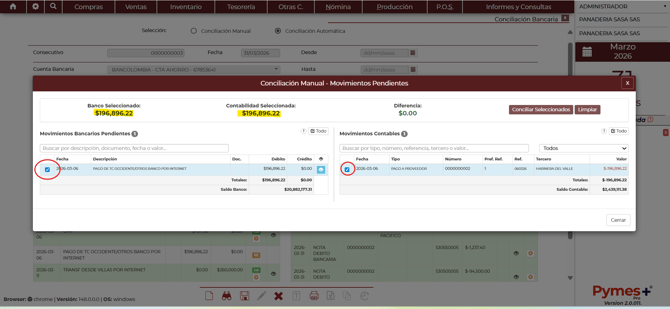
 Para conciliar movimientos manualmente:
- En el panel izquierdo, marca el checkbox de uno o varios movimientos bancarios.
- En el panel derecho, marca el checkbox de uno o varios movimientos contables.
- Haz clic en el botón “Conciliar seleccionados”.
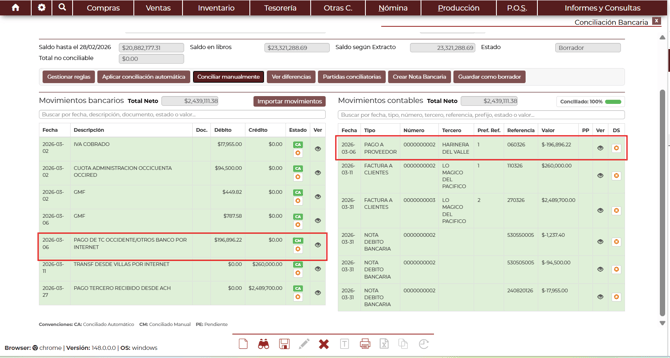
✅ Resultado
- Los movimientos conciliados se eliminan del modal, dejando de aparecer como pendientes.
- Si ya no quedan movimientos por conciliar, el modal se cierra automáticamente.
- Al regresar a la vista principal:
- Los movimientos aparecen en color verde
- Con el estado CM “Conciliado manual”
Cuando realizo la conciliación de movimientos de forma manual, necesito contar con herramientas que me permitan filtrar, ajustar las selecciones y visualizar las diferencias en tiempo real, para ejecutar una conciliación más ágil, precisa y confiable.
El modal de conciliación manual incluye las siguientes funcionalidades para facilitar el proceso:
- Búsqueda y filtrado
Puedes encontrar rápidamente movimientos específicos:- En el panel bancario, filtrando por descripción
- En el panel contable, filtrando por número o tercero
- Limpiar selección
Un botón permite desmarcar todos los movimientos seleccionados de forma inmediata. - Totales dinámicos
A medida que seleccionas o deseleccionas movimientos, los totales se actualizan automáticamente, reflejando el monto de la selección actual. - Diferencia en tiempo real
Se muestra la diferencia entre los valores seleccionados del banco y de la contabilidad, lo que ayuda a validar si los montos coinciden antes de conciliar. - Conciliación flexible
Puedes:- Conciliar varios movimientos bancarios con uno contable
- O uno bancario con varios contables
Adaptándose a diferentes escenarios reales de conciliación.
- Filtrado automático de movimientos
El sistema no muestra movimientos ya conciliados automáticamente, enfocando la vista solo en pendientes. - Mensaje sin pendientes
Si no hay movimientos por conciliar, el modal muestra un mensaje informativo, evitando confusiones. - Guardado controlado
La conciliación manual:- Solo se refleja visualmente mientras trabajas en el modal
- No se guarda en el servidor automáticamente
Para persistir los cambios, debes hacer clic en:- “Guardar como borrador” o
- “Guardar conciliación”