
A continuación, te describo cómo funciona el acceso para el proveedor:
1. Ingresa por Estructuración > Contabilidad > Compras > Portal descarga certificados retención.
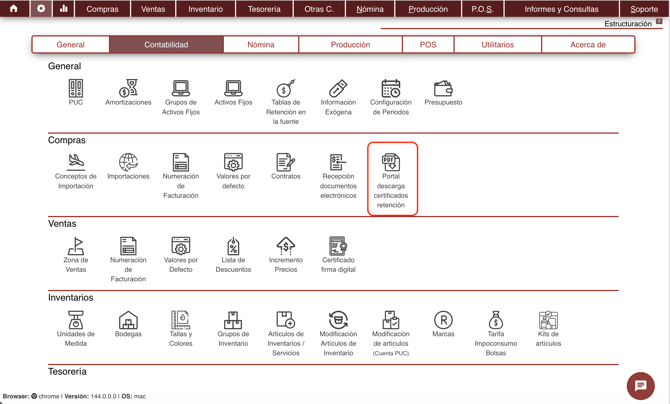
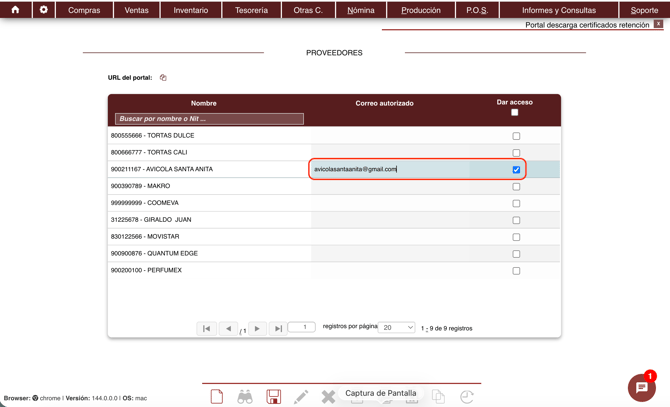
2. Al ingresar, el sistema mostrará el listado de proveedores activos. Desde esta pantalla podrás definir qué proveedores tendrán acceso al portal de descarga y a qué correo electrónico se enviará el código de verificación para ingresar.
Pasos:
1. Busca el proveedor por NIT o por nombre.
2. Clic en editar para habilitar la marcación.
3. Marca el **check** del proveedor al que deseas dar acceso.
4.. Repite la operación con todos los proveedores que desees habilitar.
Para cada proveedor habilitado existe un campo llamado **“Correo autorizado”**. Este correo será el canal por el cual el proveedor podrá validar su identidad y acceder al portal.
- En **Correo autorizado** debes digitar la dirección de correo electrónico del proveedor a la que se le dará acceso para descargar los certificados.
- Es importante que este correo sea correcto y esté actualizado, ya que se utilizará para el envío del código de verificación.
3. En esta misma opción se muestra la **URL del portal** de descarga de certificados.
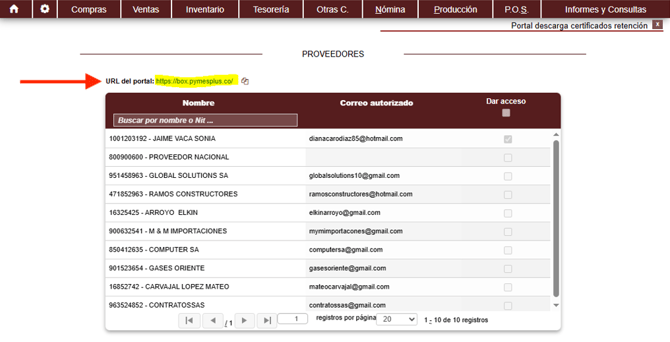
- Esta URL es la que tu empresa debe **suministrar a los proveedores** que han sido habilitados.
- Solo los proveedores que cuenten con un correo autorizado registrado podrán avanzar en el proceso de descarga.
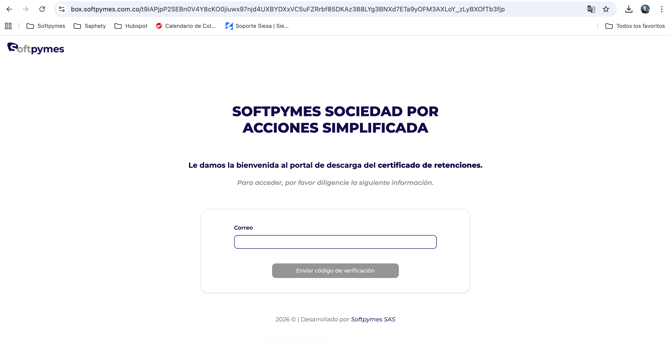
4. Cuando el proveedor autorizado ingresa a la URL del portal de descarga de certificados, el sistema le solicitará:
**Correo electrónico autorizado** para la descarga del certificado.
- Este correo **debe coincidir exactamente** con el que fue registrado previamente en la pantalla de configuración del portal (campo “Correo autorizado”).
Al hacer clic en ingresar, el sistema enviará un **código de verificación** al correo electrónico autorizado.
5. Para garantizar que quien ingresa al portal es realmente el usuario autorizado:
- El proveedor revisa su correo electrónico y copia el **código de verificación** recibido.
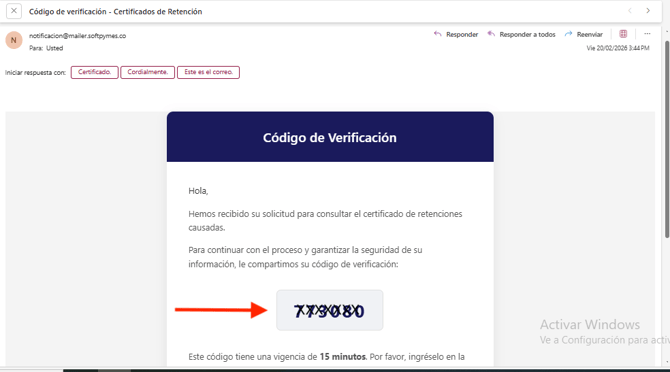
- Ingresa dicho código en el portal de descarga, recuerda que solo tiene una vigencia de 15 minutos.
- Si el código es correcto y está vigente, el sistema permitirá el acceso al listado de certificados. Este mecanismo de verificación añade una capa de seguridad, asegurando que solo el titular del correo autorizado pueda descargar los certificados.
6. Consulta y descarga de certificados:
Una vez validado el código:
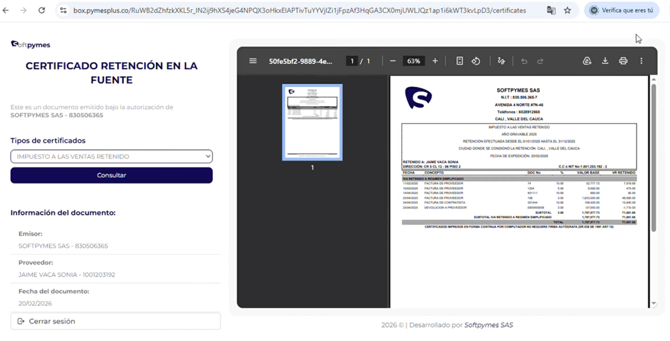
- Al proveedor se le mostrará el listado de certificados de retención disponibles para su descarga.
- Estos certificados corresponden a los mismos documentos que actualmente se encuentran en la opción: Informes y consultas > Contabilidad > Certificados de retención en la fuente.
Desde esta vista el proveedor podrá descargar los certificados según lo que la empresa haya generado y publicado para él.
Buenas prácticas de uso:
- Verificar que el correo autorizado esté correctamente digitado antes de guardar.
- Actualizar el correo autorizado en caso de cambios internos del proveedor (nuevo responsable, cambio de dominio, etc.).
- Compartir la **URL del portal** únicamente con proveedores habilitados.
- Recomendar a los proveedores revisar bandeja de entrada, correo no deseado y filtros, en caso de no encontrar el código de verificación.