
🎯 Objetivo
Asegurar que todos los documentos electrónicos enviados al buzón de recepción se reenvíen automáticamente al correo definido por la empresa, garantizando la continuidad del proceso contable sin intervención manual.
⚠️ Importante:
Realiza este procedimiento solo después de haber copiado el buzón desde el detalle de la empresa. No continúes si este paso previo no está completo.
Como configurarlo?
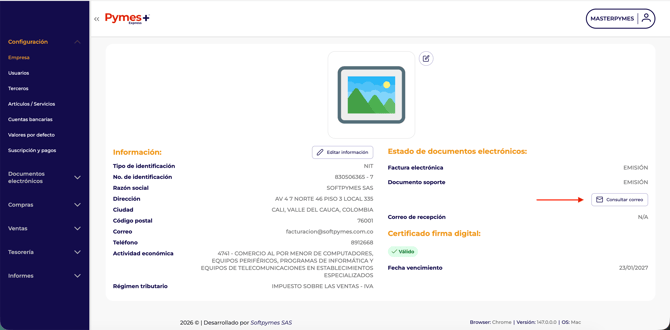
Dentro del Detalle de la empresa, En la sección "Consultar Correo", podrás acceder a la dirección de correo del buzón que necesitas para establecer la regla de recepción de documentos.
Cuándo se debe usar?
Usa estos pasos cuando necesites activar el reenvío automático de correos en Gmail para que los documentos electrónicos lleguen correctamente al destino configurado.
🛠️ Tarea: Activar el reenvío automático en Gmail
Paso 1. Acceder a la configuración del buzón
- Desde una computadora, abre Gmail con la cuenta desde la cual se reenviarán los correos.
Solo es posible reenviar correos desde una cuenta individual de Gmail (no grupos ni alias).
- En la esquina superior derecha, haz clic en ⚙️ Configuración.
- Selecciona Ver toda la configuración (o Ver todos los ajustes).
Paso 2. Registrar la dirección de reenvío
- Abre la pestaña Reenvío y correo POP/IMAP.
- En la sección “Reenvío”, haz clic en Agregar una dirección de reenvío.
- Ingresa el correo electrónico al cual deseas reenviar los mensajes.
- Haz clic en Siguiente ➡️ Continuar ➡️ Aceptar.
Paso 3. Verificar la dirección de destino
- El sistema enviará un correo de verificación a la dirección ingresada.
- Abre ese correo y haz clic en el enlace de verificación para autorizar el reenvío.
Paso 4. Activar el reenvío automático
- Regresa a la página de configuración de Gmail y actualiza el navegador.
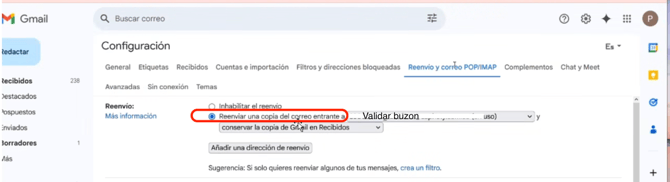
- Nuevamente, entra a la pestaña Reenvío y correo POP/IMAP.
- En la sección “Reenvío”, selecciona:
Reenviar una copia de los correos electrónicos entrantes a y elige la dirección verificada. - Define qué debe hacer Gmail con la copia del correo reenviado.
✅ Recomendado: Conservar la copia de Gmail en Recibidos. - En la parte inferior de la página, haz clic en Guardar cambios.
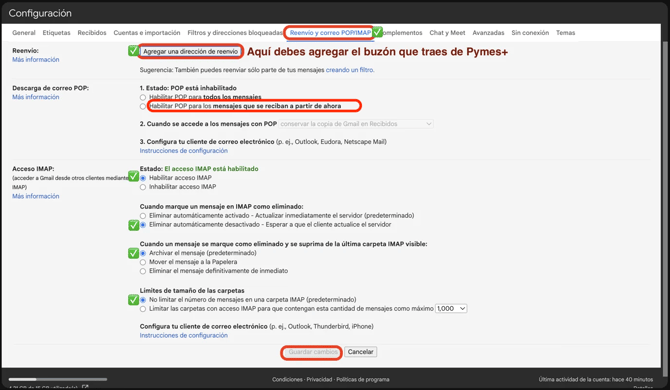
🎯 A partir de este momento, todos los correos entrantes con documentos electrónicos se reenviarán automáticamente, sin afectar la bandeja de entrada original.
🚫 Uso restringido del buzón
No utilices este correo para ningún otro propósito que no sea la recepción de documentos electrónicos. Esto evita errores contables y pérdidas de información.