
🎯 Objetivo
Asegurar que todos los documentos electrónicos enviados al buzón de recepción se reenvíen automáticamente al correo definido por la empresa, garantizando la continuidad del proceso contable sin intervención manual.
⚠️ Importante:
Realiza este procedimiento sólo después de haber copiado el buzón desde el detalle de la empresa. No continúes si este paso previo no está completo.
Cómo configurarlo?
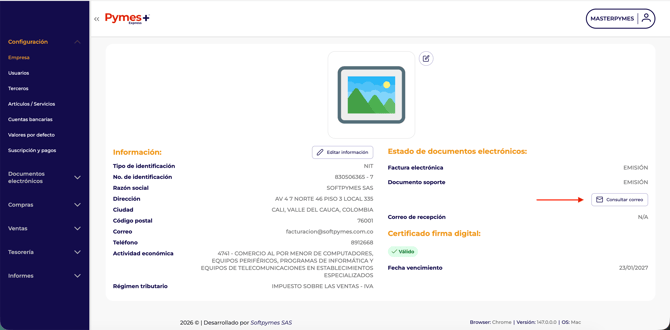
Dentro del Detalle de la empresa, En la sección "Consultar Correo", podrás acceder a la dirección de correo del buzón que necesitas para establecer la regla de recepción de documentos.
Cuándo se debe usar?
Usa estos pasos cuando necesites activar el reenvío automático de correos en Outlook y/o Hotmail para que los documentos electrónicos lleguen correctamente al destino configurado.
Reenviar automáticamente los correos en OUTLOOK NUEVO:
-
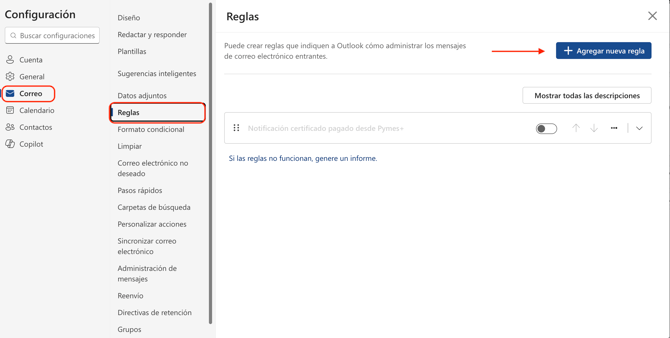
En la parte superior de la página, selecciona Configuración .
-
Selecciona Correo > Reglas.
-
Selecciona agregar nueva regla
-
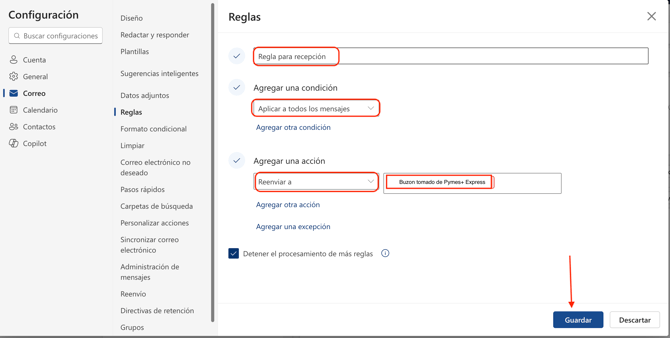
En el espacio que indica asigna un nombre a la regla ( debes agregar el nombre que desees; ejemplo, regla recepción).
-
En la primera condición debes escoger: aplicar a todos los mensajes
-
En la segunda condición debes escoger reenviar a; luego escribe la dirección de correo electrónico del reenvío (es decir el buzón tomado desde la empresa) y selecciona Guardar.
🚫 Evita utilizar este correo para otros fines que NO sean la recepción de documentos electrónicos.