
 Para que puedas comenzar a facturar electrónicamente sin inconvenientes, es necesario completar el proceso de habilitación del servicio de Facturación Electrónica ante la DIAN.
Nuestro objetivo es que puedas superar esta etapa de forma guiada, clara y sin reprocesos, por eso te compartimos el paso a paso que debes seguir.
Paso 1: Registro en la DIAN como facturador electrónico
El objetivo de este primer paso es registrar tu negocio o persona natural ante la DIAN para obtener acceso al set de pruebas.
¿Qué debes hacer?
1. Ingresa al portal de la DIAN y selecciona la opción “Habilitación”.
2. Inicia sesión según tu tipo de usuario:
- 🏢 Empresa (Persona jurídica):
Ingresa la cédula del representante legal y el NIT de la compañía. - 🙎🏻♂️ Persona natural:
Selecciona el tipo de documento e ingresa el número de identificación.
3. Recibe el token de acceso en el correo registrado en el RUT y haz clic en “Acceder”.
4. Dentro del portal:
- Haz clic en “Registro y habilitación”
- Selecciona “Documentos electrónicos”
- Ingresa un correo electrónico para recepción de facturas
- Haz clic en “Registrar” y luego en “Aceptar”
Luego de dar "Aceptar" quedas registrado oficialmente como facturador electrónico ante la DIAN.
Paso 2: Asociar el modo de operación y obtener el Set de Pruebas
El objetivo de este segundo paso es Indicarle a la DIAN que usarás un software propio como modo de operación y obtener el TestSetId.
¿Qué debes hacer?
1. Ingresa nuevamente al portal DIAN → opción “Habilitación”.
2. Inicia sesión (igual que en el paso anterior) usando el token enviado a tu correo.
3. En el menú:
- Haz clic en “Registro y habilitación”
- Selecciona “Documentos electrónicos”
- Haz clic en “Factura electrónica”
- Pulsa “Configurar modos de operación”
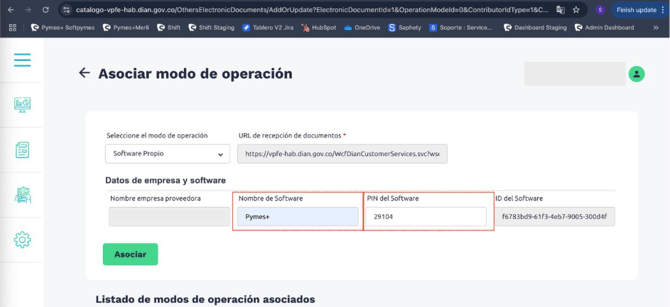
4. Configura el modo de operación:
- En “Selecciona el método de operación”, elige
👉 “Software propio” - En Nombre de software, selecciona:
PYMES+ - En PIN del software, digita
29104 - Haz clic en “Asociar”
5. Obtener el Set de Pruebas:
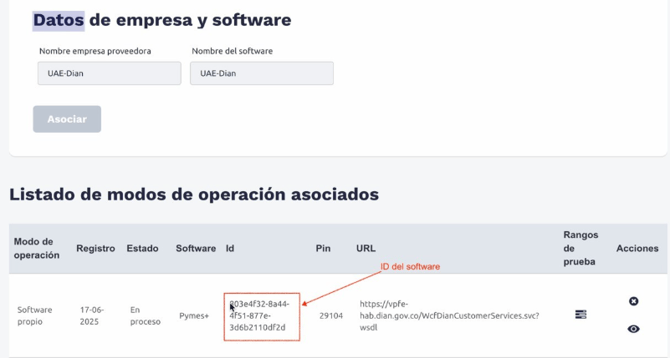
- En el listado de modos de operación asociados, haz clic en
“Detalles del set de pruebas” (ícono de ojo) - Haz clic en el campo amarillo “Set de pruebas”
- Selecciona todo el TestSetId y cópialo (
CTRL + C)
Como resultado obtienes el TestSetId, necesario para continuar la habilitación en Pymes+.
Paso 3: Habilitar el Set de Pruebas en Pymes+ Express
El objetivo de este paso es Conectar el set de pruebas de la DIAN con tu empresa en Pymes+
¿Qué debes hacer?
1. Ingresa a Pymes+ Express: en la opción Habilitación Electrónica
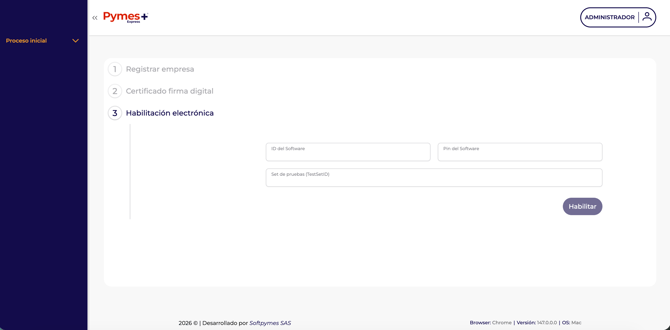
- Copia y Pega el Id del software
- Copia y Pega el Pin del software
- Copia y Pega el TestSetId
- Clic en Habilitar
👉 Resultado esperado:
El set de pruebas queda registrado y listo para validación.
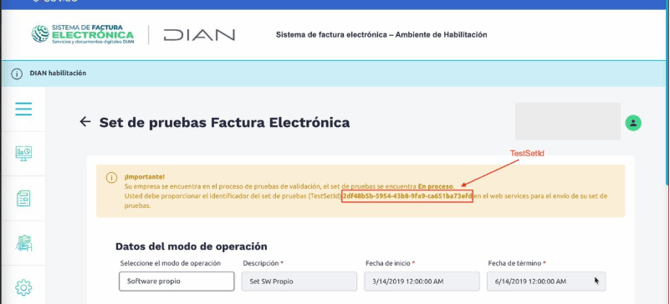
La siguiente imagen, muestra los campos donde se deben pegar los datos tomados de la DIAN.
Paso 4: Validación final del estado en la DIAN
El objetivo de este paso es confirmar que el software quedó aprobado correctamente.
1. Ingresa nuevamente al portal DIAN → Habilitación
2. Inicia sesión con el token de la DIAN
3. Ve a:
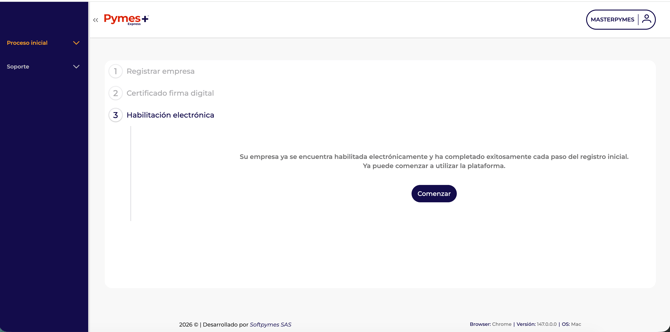
Factura electrónica > Configurar modos de operación > Baja al listado de modos de operación asociados.Pymes+ Express te confirmará que la empresa ya se encuentra habilitada. Dá clic en Comenzar para validar los datos de la empresa y empezar con los primeros pasos.
Si llegaste hasta aquí, continúa con el siguiente paso: