
📌 Funcionalidad disponible en planes: Standard, Premium y Pro.
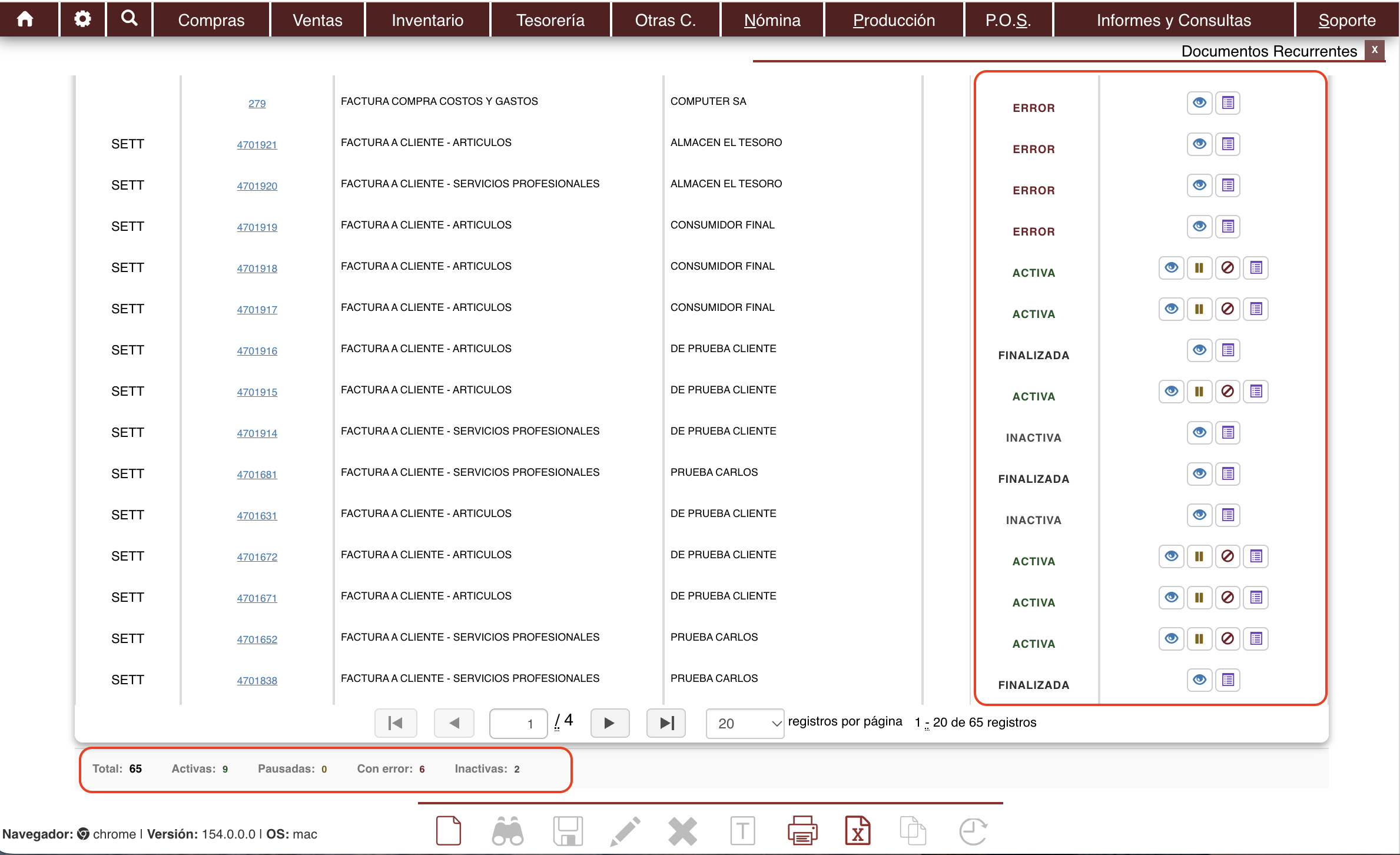
El informe Documentos Recurrentes reúne todas las programaciones de factura recurrente de tu empresa. Desde allí puedes ver su estado, pausarlas, reanudarlas, cancelarlas, corregir errores y consultar las facturas que ya se generaron.
Ruta: Informes y Consultas → Informes → Otros Informes → Documentos Recurrentes.
Permiso necesario: Informes y consultas / Informes / Otros informes / Informe documentos recurrentes (ver artículo de permisos).
Qué muestra el informe
Cada fila es una programación e incluye: documento base, tipo de documento, tercero, total, fecha inicial, próxima facturación, estado, frecuencia y origen del precio. En la parte inferior, una barra resume cuántas programaciones están activas, pausadas, con error e inactivas.
Cómo filtrar
- Sucursal.
- Tipo de documento: Factura de venta, Factura de venta de servicios o Costos y Gastos.
- Estado: Activa, Inactiva, Pausada, Error o Finalizada.
- Buscador: por nombre de tercero, tipo de documento, número de factura, prefijo, frecuencia o tipo de emisión.
Estados de una programación
|
Estado |
Qué significa |
|---|---|
|
Activa |
Genera facturas en las fechas configuradas |
|
Pausada |
No genera facturas hasta que la reanudes |
|
Error |
No se pudo emitir una factura (por ejemplo, rechazo DIAN o resolución de numeración vencida) |
|
Inactiva |
Fue cancelada y ya no genera facturas |
|
Finalizada |
Cumplió su fecha final o su número de repeticiones |
Acciones de cada fila
|
Botón |
Acción |
|---|---|
|
Ver (ojo) 👁 |
Consulta la configuración en modo solo lectura |
|
|
Detiene temporalmente la generación de facturas |
|
Reanudar |
Vuelve a activar una programación pausada |
|
Cancelar 🚫 |
Termina la programación de forma definitiva |
|
Documentos generados 📄 |
Lista las facturas creadas con esa programación y permite abrir su PDF |
|
Editar (lápiz) |
Solo aparece en estado Error. Permite corregir la numeración electrónica y reactivar |

También puedes exportar el informe a Excel o PDF y abrir el PDF de la factura origen.
Cómo corregir una programación en estado Error
- Filtra el informe por estado Error.
- En la fila, haz clic en el lápiz.
- En la ventana, corrige la numeración electrónica (por ejemplo, selecciona una resolución vigente).
- Haz clic en Reactivar y luego en Guardar. La programación vuelve a Activa y continúa con la recurrencia.
Facturas que quedaron "En validación"
- Automático: en cada ciclo, el sistema intenta recuperar o emitir electrónicamente las facturas que quedaron en validación, y actualiza la programación a Activa o Finalizada.
- Manual: si tú emitiste o recuperaste la factura por tu cuenta, usa el botón de Recovery documentos electrónicos. Si todos los documentos están emitidos o válidos electrónicamente, la programación recupera su estado.